4K Video Downloader+ 리미트제한 해제방법!
거의 대부분 1일을 기준으로 10개 이상의 영상을 다운로드 받지는 않지만!
좋은 프로그램이라면, 뭔가 구독이나 비용을 지불하기 전에 할 수 있는 방법을 찾아 봅니다.
이 프로그램도 한번만 결제를 하면 평생을 쓸 수 있는 요금제로 구성이 되어 있지만!
이런 방법으로 한번 사용해 봅시다!
사용법
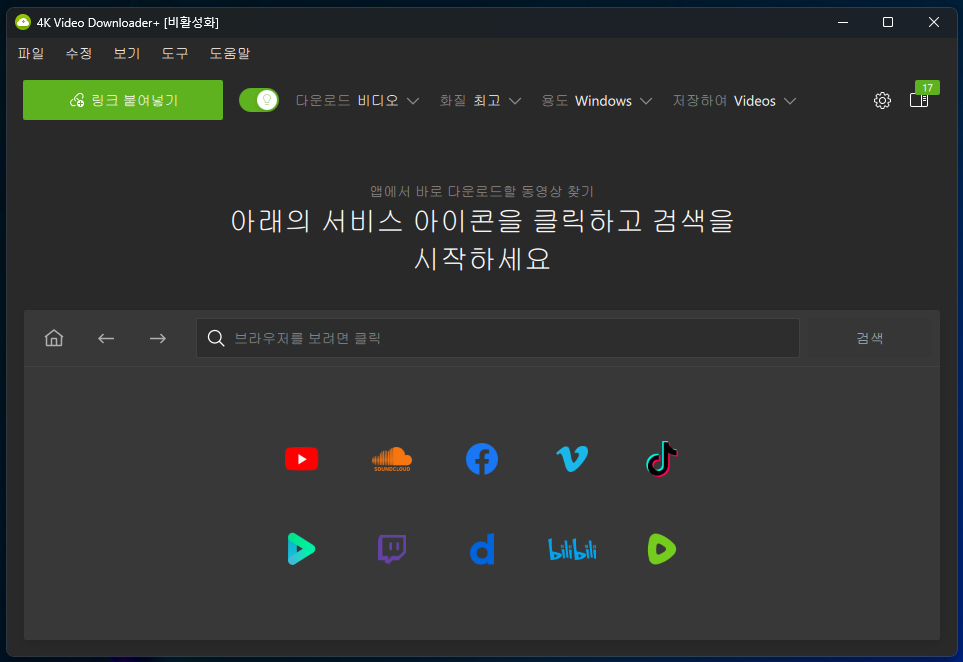
직관적으로 편리하게 프로그램을 구성하였습니다.
해당하는 사이트의 아이콘을 클릭해서 들어가서 다운로드 받거나,
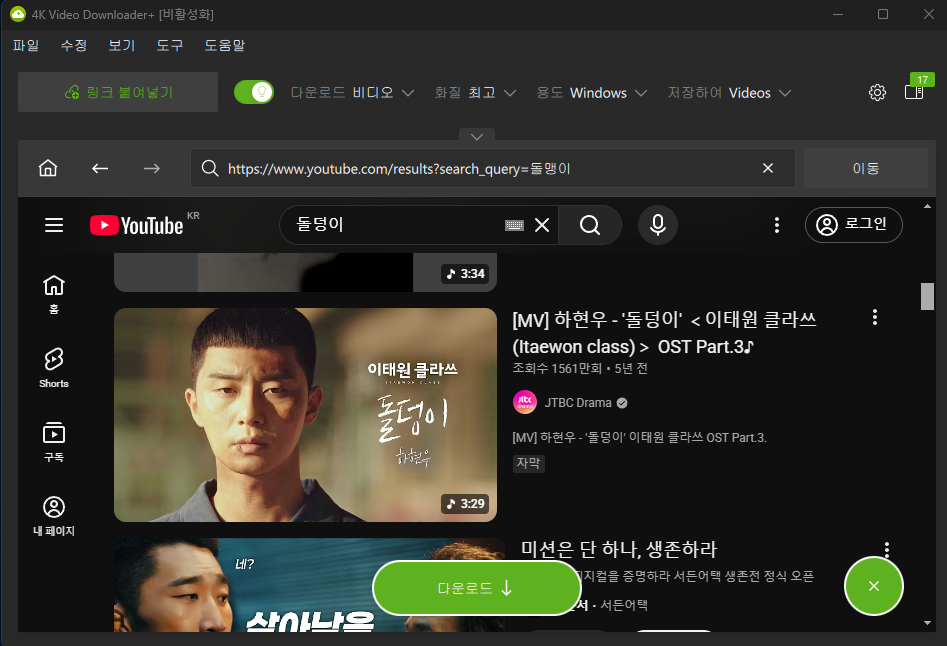
기존의 주소를 알고 있으면 사이트의 주소를 복사해서 붙여넣기 하시면 됩니다.

링크 붙여넣기의 경우, 복사한 상태(클립보드)의 상태에서 '링크 붙여넣기'를 누르면 바로 다운로드가 됩니다.
다운로드를 받으면 아래와 같은 창이 표시가 됩니다. (유용하게 잘 사용한다면 업그레이드!를 해서 사용하세요!)
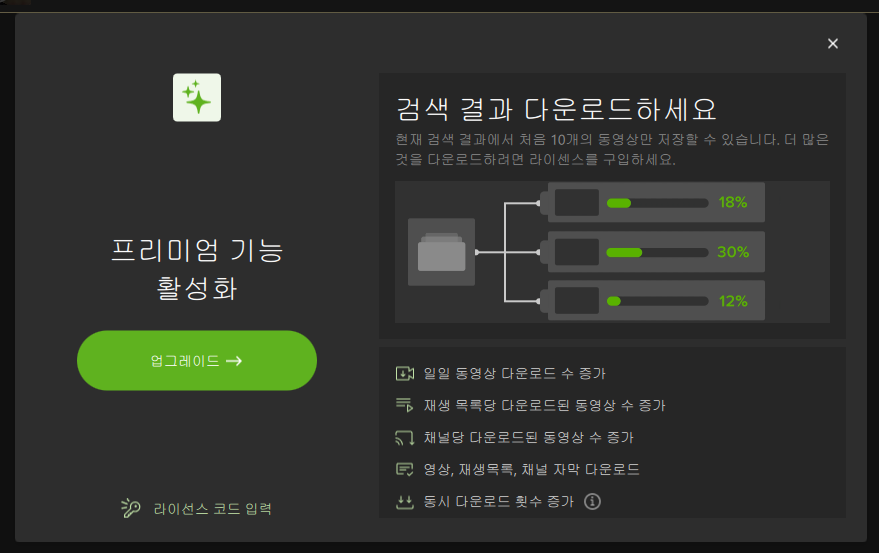

다양한 요금제로 구성이 되어있고, 무엇보다 구매를 하면 평생을 사용할 수 있음으로 되어 있습니다.
용도에 따라서 선택을 하시면 될 듯 합니다.
리미트해제 하는 방법
매일 10개의 영상을 다운로드 하면 시간이 지나야지 다시 다운로드 할 수 있습니다.
하지만 아래의 방법대로 하면, 10개 이상으로 영상을 받을 수 있습니다.
이제는 그대로 따라오시면 됩니다.
① 윈도우키 + R 를 눌러서 실행창을 열어 줍니다.
② 실행창에 'regedit' 를 입력합니다.
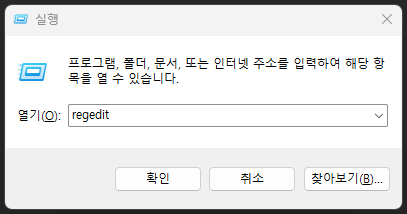
③ '확인'을 누르고 나오는 창을 '예' 로 레지스트리 편집기를 실행합니다.
④ 다음의 경로를 찾아서 들어갑니다.
컴퓨터\HKEY_CURRENT_USER\Software\4kdownload.com\4K Video Downloader+\Limits
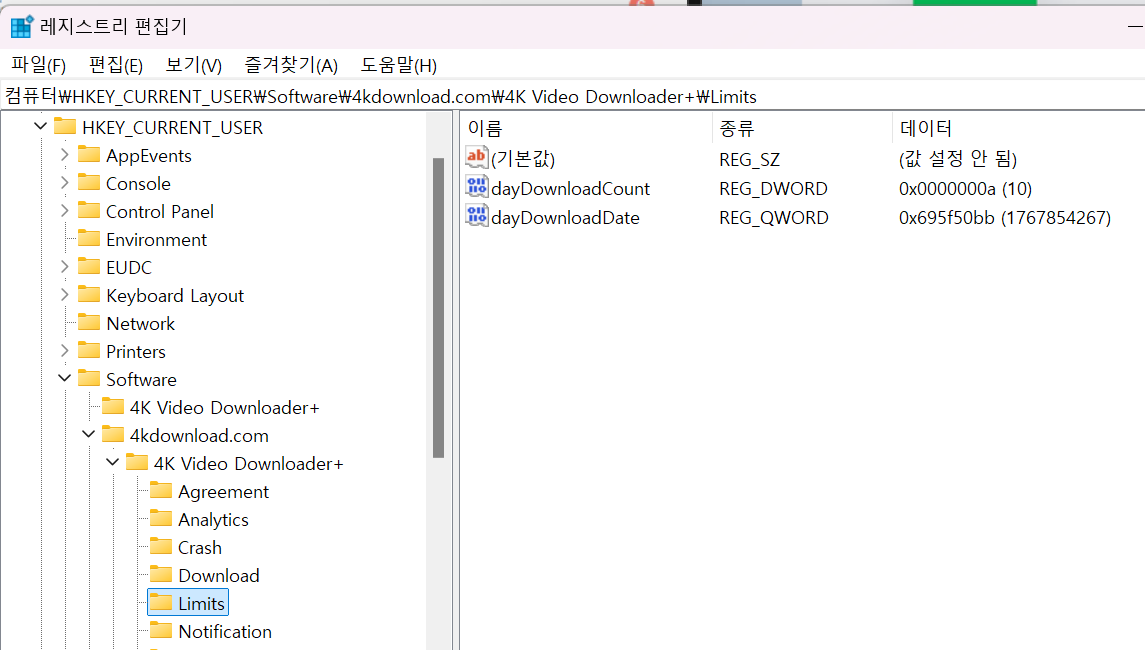
⑤ dayDownloadCount 에 해당하는 부분을 수정으로 하고, 값 데이터에 해당하는 값을 0으로 설정하고 확인을 누릅니다.
하루에 10번 카운트가 되는 부분에서, 16진수로 되어 있으므로 a 에 해당하는 값이 10 입니다.
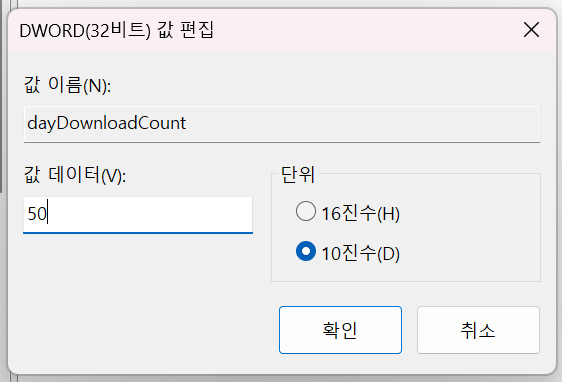
10진수의 값으로 바꿔서 50으로 설정해 봅니다.
그냥 16진수의 값으로 변환해서 값을 넣어 봅니다.
이 방법들은 실패를 하였습니다.
그냥 16진수로 체크를 하고, 값 데이터에 0 을 넣으시고 '확인'을 누르시면 됩니다.
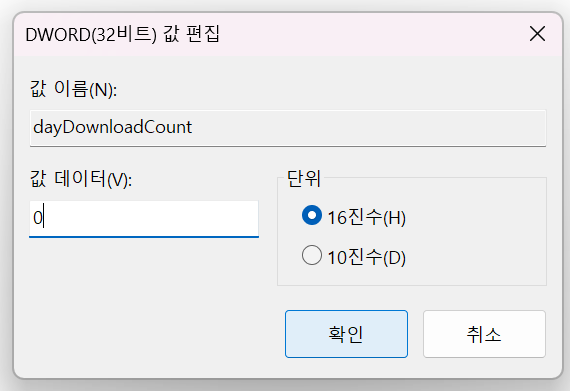
그런 다음에 다음 영상을 다운로드를 하면,
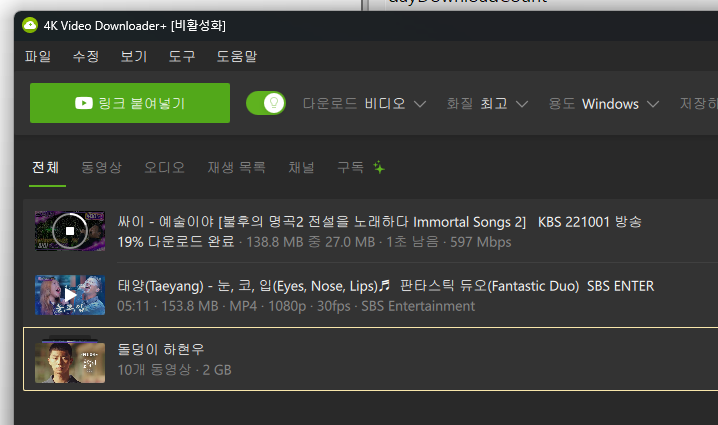
다운로드가 진행됩니다.
물론 굳이 이렇게까지 해서 다운로드 받을 영상들이 많지도 않고,
다음날에 다시 10개의 리밋이 재생성이 되니 이렇게 하지 않아도 되겠지만!
10개 이상의 영상을 다운로드 받아야 하는데, 하루를 기다리지 못할 때, 활용해 보시면 좋을꺼 같습니다. ^^
2026.01.08 - [분류 전체보기] - [정보] 영상 다운로드 프로그램 소개 '4K Video Downloade+'
화이팅!